
Mac OSX sur Thinkpad X40
vendredi 8 mai 2009, par , 24058 Vues
Noter cet article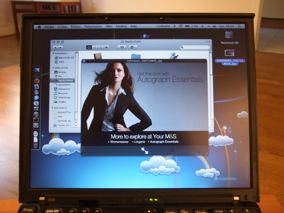
J’ai acheté un IBM Thinkpad X40 d’occasion, ultraportable d’environ 1,2 kg, j’ai ensuite déployé tous les efforts possibles pour installer et faire fonctionner MacOSX dessus en essayant 12 distributions différentes.
Le Thinkpad X40
Le Thinkpad X40 est un ultra portable, un peu plus petit qu’une feuille A4.
Ses principales caractéristiques sont les suivantes :
– Poids de 1,2 kg
– Autonomie de batterie de 2h à 4h avec la batterie longue durée
РEcran TFT de 12.1 pouces, r̩solution 1024x768
РClavier IBM avec Trackpoint int̩gr̩ 3 boutons (pas de trackpad)
– Disque dur de 40 Go 4200 rpm 1.8 pouces (pas du tout standard !)
– Wifi B/G (Intel 2200 BG)
– 512 mo + 512 mo = 1 Go de ram pour ma configuration (jusqu’Ã 1,5 Go de ram maximum)
– Processeur Pentium-M Banias 1.4 Ghz (SSE2 mais pas de NX bit ou de SSE3)
РCarte graphique int̩gr̩e Intel 855GM
Il a également une carte modem qui peut être combinée avec un module bluetooth (je n’ai pas la version bluetooth).

Comme vous pouvez le lire sur Mon article sur le portable Thinkpad X40, j’ai effectué les principales modifications matérielles suivantes :
– remplacement de la carte Wifi B/G Intel 2200 par une Broadcom
– remplacement du disque dur de 40 Go par une compact flash rapide de 8 Go
– ajout de la carte bluetooth
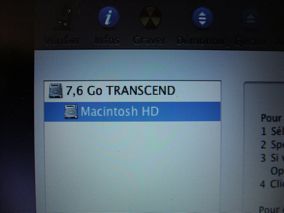
La carte compact flash Transcend 8 Go est reconnue par MacOSX comme un disque dur
Pourquoi le Thinkpad X40
En fait, je voulais acheter un EEE PC ou un de ses concurrents, cependant en ce mois de juin 2008 il n’y avait rien de disponible. Sachant que je suis allergique à Windows XP (pas vraiment à l’interface Windows mais plutôt aux virus et aux réinstallations incessantes), donc c’était Linux ou tentative d’installer MacOSX (mes autres ordinateurs sont Apple depuis peu).
Les machines envisagées étaient :
– le EEE PC 900 : malheureusement la version française "disponible" a un SSD de 12 Go et une batterie légère, et Windows XP. Par rapport au X40 : désavantage du clavier (dont barre espace), autonomie pas meilleure, puissance inférieure (900 mhz contre 1,4 Mhz soit 30% plus lent), pb de Wifi par rapport au 701, SSD petit, écran petit (9 pouces). De plus les cartes ethernet et Wifi ne fonctionnent pas actuellement avec MacOSX, l’affichage est saccadé, la prise casque ne marche pas.
– le MSI Wind : non disponible actuellement, mais il a pas mal d’avantages (processeur compatible Core Duo même si assez lent, carte graphique 950 GM compatible Mac, vrai disque dur de 80 Go). Les désavantages restent l’écran petit (10 pouces), la puissance, et le trackpad.
Pour le même prix et tout de suite j’ai pu avoir un Thinkpad X40 d’occasion + la base Ultrabay avec le lecteur DVD : 320 euros chez un des nombreux marchands sur Ebay.
Quel sont les désavantages ? La machine est d’occasion et sur le marché ils sembleraient qu’ils viennent tous de PSA. Cela se voit, les deux machines que j’ai vus avaient un aspect extérieur assez abimé et finalement celle que j’ai prise a un cheveu (!) derrière l’écran qui m’énerve bcp (impossible à enlever sauf à démonter la pièce même de l’écran LCD ce qui est une gageure). Cependant je crois que j’ai bien fait de prendre cette machine, l’autre qui était en meilleur état, la carte Wifi ne marchait pas alors qu’il n’y avait à priori aucune raison.
Les problèmes rencontrés
Beaucoup de problèmes rencontrés sont liés à MacOSX sur hackintosh en général et non spécifiques au Thinkpad X40, encore que cette machine assez ancienne complique les choses.
Problème de boot / Speedstep
Un point important est que MacOSX plante au boot juste après le montage du disque dur - pour pratiquement toutes les distributions - si le speedstep est activé dans le bios et que l’ordinateur est sur batterie (oui c’est tordu).
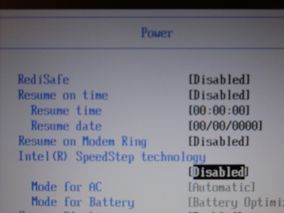
Il faut absolument désactiver le speedstep dans le menu Power du bios
Il faut donc désactiver SpeedStep dans le bios : c’est dans le sous-menu Power mais il faut faire défiler l’écran puisque c’est tout en bas de la liste.
Problème de bootstrap
Lorsque vous bootez après avoir réinstallé le système (ou après l’avoir recopié avec Superduper par exemple), le Darwin Bootloader n’apparait pas mais vous avez un écran vide à la place avec juste un curseur clignotant.
Par contre si on boote sur le DVD et qu’on laisse le timer jusqu’au bout, MacOSX sur le disque dur boote (pas évident à priori : si on fait enter il installe l’OS du DVD, si on fait F8 il donne la liste des volumes de boot mais pas les volumes du disque dur !).
Dans mon cas c’était principalement le bootloader qui était défaillant, cependant cela a été la galère pour trouver comment faire :
Booter le dvd d’installation avec option -s puis taper les commandes suivantes :
Activation de la partition en supposant que c’est le 1er disque et la 1ère partition
fdisk -e /dev/rdisk0
p
flag 1
update
write
quit
Restauration du boot OSX en supposant que c’est le 1er disque
dd if=/usr/standalone/i386/boot1h of=/dev/rdisk0s1 bs=512 count=1
/usr/sbin/startupfiletool /dev/rdisk0s1 /usr/standalone/i386/boot
reboot
A noter que le "rdisk0s1" peut-être très différent selon votre configuration et est très trompeur entre rdisk0 disk0 rdisk0s1 etc : perte de disque dur garantie. Par ailleurs la commande bless ne sert à rien dans votre hackintosh
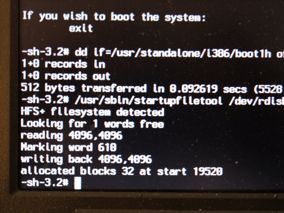
Plantage de boot suite à l’installation de la iAtkos 1.0i r2 pour cet article
Les différents bootloaders des distributions peuvent être incompatibles entre eux - en particulier entre Leopard et Tiger. En choisissant de booter sur un autre volume vous aurez donc un beau kernel panic.
La "solution" est donc d’activer à chaque fois le volume sur lequel vous bootez (par exemple avec Gparted), ce qui est assez pénible, ou d’utiliser un boot intermédiaire comme Acronis.
Problème de plantage lecture vidéo
Globalement, à part les problèmes de boot et de drivers erronés installés, la machine a été stable avec toutes les distributions une fois le boot passé.
L’exception (de taille) est avec les vidéos :
– VLC plante presque toujours quelque soit la distribution
– Quicktime plante souvent, mais avec l’installation de qtcodecs (XxX OS x86 10.4.11 rev2) + Perian, les résultats étaient assez bons (les meilleurs étaient avec Uphuck 1.4i r2).
Les qtcodecs de la version xXx OS X86 10.4.11 rev2 sont disponibles dans le § Fichiers utiles pour l’installation - vidéo
A noter qu’il est recommandé d’installer Quicktime 7.4.5, première version permettant le plein écran
Problème avec la carte Wifi mini-PCI Intel 2200BG
Cette carte est très mal supportée, et les seuls drivers existants ne marchent que pour des réseaux non cryptés, en étant assez lent.
De plus, je n’ai jamais réussi à installer ces drivers avec NsGUI fonctionnel sur les distributions Tiger, que ce soit la version stable ou la version de développement. Cela n’a fonctionné que pour XxX OS x86 10.4.11 rev2 qui inclut ce driver dans le DVD. Par l’interface texte de networkselector, la carte a fonctionné une fois mais n’était pas du tout stable.
La solution pour Tiger a été d’installer XxX OS x86 10.4.11 rev2 puis de recopier les fichiers kext et NsGUI puis de les installer à la main sur une autre distribution Tiger.
Par contre pour Leopard, cela fonctionne assez bien, d’origine ou en installation supplémentaire.
La seule solution pérenne est de changer la carte mini-PCI mais malheureusement le Thinkpad X40 est protégé électroniquement pour accepter que certaines cartes Wifi mini-pci, toutes peu ou pas supportées par MacOSX.
J’ai fini par réussir l’installation d’une carte mini-PCI Broadcom malgré le cryptage sur Thinkpad, voir ma revue du Thinkpad X40
Reconnaissance du réseau
La carte réseau filiaire a toujours fonctionné avec toutes les distributions. La différence se fait cependant entre les versions qui fonctionnent que si le cable réseau est branché au démarrage et ceux qui fonctionne même après démarrage.
La meilleure option semble être de n’installer aucun driver proposé au départ quitte à les ajouter plus tard.
En tout cas, l’ajout de drivers à postériori a dans un cas supprimé la reconnaissance du réseau sur le fil, je pense donc que c’est à la base un problème de drivers ou de conflits de drivers.
A noter que quand vous allez dans A propos de ce Mac et cliquez sur Plus d’infos, et dans Réseau, c’est très trompeur puisque Airport Card et Modem apparaissent et non la connection Ethernet qui elle n’apparait que si on clique directement sur le titre "Réseau" (avec bluetooth et firewire d’ailleurs). On peut croire à tort que la carte n’a pas été détectée et qu’il s’agit d’un problème de driver sinon.
De plus les drivers réseaux filiaires sont particulièrement traitres, puisque une grande partie est incluse dans IONetworking.kext - pas facile de les retrouver sans cette information.
Reconnaissance des ports USB
Exactement le même cas que précédemment, sachant que la non reconnaissance des USB sur le fil est plus embêtante (clés USB).
A noter cependant que si on branche un périphérique USB au démarrage, tous les autres fonctionnent après.
Le problème USB est plus rare (principalement la Kalyway 10.5.2).
Ces problèmes de non reconnaissance au fil de l’eau sont le plus souvent dà »s à un kernel et un fichier System.kext qui n’ont pas la même version (ce qui peut arriver facilement vu que souvent les distributions proposent plusieurs kernels), il est nécessaire d’avoir la même version des deux fichiers pour que cela fonctionne.
Reconnaissance du lecteur SDHC
Il y a un driver disponiible le SDHC driver SDHC driver.
Par défaut, il ne reconnait pas le lecteur du Thinkpad X40, vous devez donc faire les manipulations suivantes (en supposant le driver sur le bureau)
cd Desktop
sudo nano IOSDHCBlockDevice.kext/Contents/Info.plist
et remplacer la ligne XXX par la ligne XXX.
Le driver modifié est disponible dans les Fichiers utiles pour l’installation - Lecteur SDHC.

Le lecteur est reconnu mais l’insertion d’une carte SDHC le fait planter 90% du temps - c’est peut être dà » à une mauvaise intéraction avec IOPCIFamily.kext ou IOUSBFamily.kext, malheureusement malgré tous mes essais, je n’ai pas réussi à résoudre le problème.
Reconnaissance complète du clavier
Le clavier PS2 était assez bien détecté par toutes les distributions, mais quelques touches n’étaient pas correctement détectées au niveau hardware (et non simplement au niveau mapping). Par exemple la touche <> à droite du shift gauche, ou la touche AltGr non différenciée de la touche Alt.
Le plus simple est d’utiliser le driver modifié ApplePS2Controller (§ Fichiers utiles à l’installation - Clavier).
Par ailleurs, le clavier PC français est différent du clavier Apple français, il suffit d’utiliser un keylayout adapté (§ Fichiers utiles à l’installation - Clavier)
Installation manuelle d’un driver / kext
Tout d’abord vous devez recopier le fichier driver.kext dans System/Library/Extensions. Ensuite vous devez taper les commandes suivantes dans Terminal :
sudo chmod -R 755 /System/Library/Extensions/driver.kext
sudo chown -R root:wheel /System/Library/Extensions/driver.kext
sudo rm /System/Library/Extensions.*
sudo kextcache -k /System/Library/Extensions
Note : vous pouvez taper sudo -s au début au lieu de tous les sudo mais c’est plus dangereux
Puis rebooter (voir cette page pour une variante)
Bref il faut non seulement copier le driver mais aussi changer les permissions et supprimer le cache, pas évident pour un débutant.
Le plus simple est d’utiliser un outil comme OSX86 Tools qui fait toutes les manipulations pour vous et fait un backup du kext original.
Les outils comme OSX86 ont des limites et peuvent même être dangereux.
En effet, une particularité de MacOSX est que les drivers .kext peuvent être dans le répertoire Extensions, mais peuvent être également incluses dans un autre driver ! Dans ce cas typiquement le driver serait dans le répertoire autredriver.kext/Contents/Plugins.
A cause de cela, le driver dans le répertoire Extensions est peut-être annulé par un ou plusieurs autres drivers similaires inclus dans les autres drivers (il semble exister un système de versions sous MacOSX).
OSX86 n’est pas assez malin pour détecter ce type d’organisation (qui parfois ne peut pas être résolu s’il y a plusieurs drivers, lequel remplacer ?). Par ailleurs, le backup automatique de OSX86 peut alors ne pas marcher (on ne peut donc pas retrouver la configuration d’origine - plantage et réinstallation si le driver est problématique).
OSX86 semble remplacer un driver en tant que répertoire et non en tant que driver. Donc si l’ancien driver que vous remplacez contient d’autres drivers distincts non présents dans le nouveau driver, ils ne sont pas supprimés mais restent dans le nouveau driver ! Bref vaut mieux supprimer manuellement l’ancien driver sous peine de conséquences imprévisibles.
Si vous êtes intéressés par remplacer un driver particulier, le mieux est d’abord de regarder dans A Propos de ce Mac / Plus d’infos / Extensions et de lire son emplacement. S’il est inclut dans un autre driver, il vaut donc mieux effectuer un remplacement manuel - dans cet autre driver et non dans Extensions.
Par exemple : ApplePS2Controller.kext inclut ApplePS2Keyboard.kext, IOPCMCIAFamily.kext inclut IOPCIFamily.kext.
Dans le cas d’une incompatibilité entre drivers, pour supprimer le driver incompatible, il faut rechercher dans tous les drivers des copies éventuelles qui ne sont d’ailleurs chargées que quand vous avez supprimé la précédente ! Dans mon cas : pas pu trouver tous les drivers incompatibles avec le VoodooPS2Controller.kext.
Test d’un driver / kext
Il est plus prudent de tester le fonctionnement de l’extension avant, vu qu’il est assez difficile de corriger les plantages après (voir § correction ci-dessus).
Vous pouvez recopier l’extension sur le bureau par exemple. Ensuite vous devez taper les commandes suivantes dans Terminal :
cd Desktop
sudo chmod -R 755 driver.kext
sudo chown -R root:wheel driver.kext
sudo kextload driver.kext
Changer de kernel
Tout d’abord pour savoir quel kernel vous avez actuellement il faut taper dans terminal :
uname -a
Ensuite le boot avec un nouveau kernel est très facile : il suffit de le recopier dans la racine du disque dur, par exemple "newkernel", puis lors du boot d’appuyer sur F8 et de taper le nom du fichier kernel "newkernel".
C’est tout !
A noter cependant que les kernels récents tels que Voodoo 9.5.0. nécessitent un bootloader avec émulateur d’EFI tel que
Chameleon. L’installation est très facile, juste récupérer le pkg et l’installer, tout est configuré automatiquement.
On peut aussi utiliser OSX86 tools, qui backupe automatiquement l’ancien kernel.
Menu démarrage
Les programmes peuvent démarrer automatiquement de plusieurs façons sous OSX :
– soit ils sont installés dans Library/StartupItems (ex : Speedstep, cela a été très dur pour moi pour comprendre ou il s’installait avec l’extension ACPICPUThrottle.kext)
– soit par l’utilisateur en allant dans Paramètres/Comptes, puis onglet Ouverture ! (cliquer sur le verrou en bas à gauche pour pouvoir ajouter ou supprimer des programmes)
Correction en ligne de commande
En cas de plantage, souvent la seule solution est de passer en ligne de commande de boot.
Pour le faire il faut appuyer sur F8 lors du démarrage et ajouter le paramètre -s.
Le système est cependant en lecture seule. Pour activer l’écriture il faut taper les commandes suivantes :
/sbin/fsck -fy
/sbin/mount -uw /
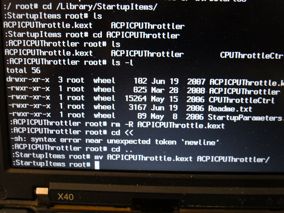
Suppression du ACPICPUThrottle récalcitrant
Vous pouvez ensuite utiliser les commandes OSX pour modifier les fichiers. Les plus utiles à mon avis sont :
Рcd pour changer de r̩pertoire
Рmv nom1 nom2 pour d̩placer ou renommer un fichier
Рrm -R pour supprimer fichiers ou r̩pertoires - puisque la plupart des applications ou extensions sont des r̩pertoires
Les packages PKG
J’ai eu beaucoup de mal à comprendre la différence entre les PKG et les autres fichiers. L’article Peachpit Understanding Image, Installer Packages, and Receipt files explique plus clairement ce qu’est un Package.
L’objectif était de récupérer certains packages de certaines distributions pour les installer sur d’autres ou les modifier.

Pacifist
Le seul logiciel que j’ai trouvé permettant de lire les packages est Pacifist, malheureusement il semblerait qu’il ne permette qu’extraire du contenu et les ressources ou les installer mais pas d’extraire un sous-package en tant que pkg : il faut donc le DVD original de chaque distribution pour installer chaque sous-package sélectionné !
En théorie un package est un répertoire, mais même si la modification de l’extension en .pkg permet de changer l’icone, je n’ai pas réussi à refaire un package à partir des fichiers extraits - je crois qu’à l’origine les packages sont fait par le compilateur dans l’environnement de développement.
Cela fait une différence énorme puisque :
– malgré les 12 distributions, une seule permet de lire directement le French.pkg de la langue française, la Leo4Allv3.JaS.Patched-10.5.3, alors que les fichiers existent sur plein d’autres distributions
– seul speedstep.pkg semble configurer correctement certaines choses pour le speedstep, alors que les pages officielles de speedstep n’incluent que speedstep.app qui ne marche souvent pas sans certaines modifications faites par le pkg - la recopie de la nouvelle version sur l’ancienne ensuite fonctionne correctement.
Bref c’est une limitation très importante de Pacifist, pas très compréhensible, et par ailleurs plus généralement une lacune énorme sur Mac de programmes manipulant les .pkg.
Ok j’ai été nul sur ce coup ci, pour accéder aux packages c’est assez facile en fait, il suffit d’activer sous finder l’affichage des fichiers cachés en tapant sous terminal :
defaults write com.apple.finder AppleShowAllFiles 1
puis relancer le Finder (forcer à quitter ou redémarrage)
Les fichiers sont souvent dans /System/Installation/Packages du disque d’installation.
Quand vous avez terminé, vous pouvez désactiver l’affichage des fichiers cachés en tapant sous terminal :
defaults write com.apple.finder AppleShowAllFiles 0
Les distributions testées
A noter que si vous utilisez cette page pour résoudre vos problèmes d’installation sur une autre machine, la base OSx86 Knowledge base donne énormément d’informations sur la compatibilité matérielle composants, portables et desktops des différentes distributions MacOSX ainsi que des indices sur les paramètres à sélectionner.
| Distribution | Eth | USB | Video | Wifi Intel | Stable | Commentaires | |
| iAktos 10.5.1 1.0 ir2 | - | + | + | - | + | La distribution optimale mais difficile à paramétrer | |
| iAktos 5i | - | + | + | ? | + | Similaire à la précédente, moins de place | |
| iPC 10.5.6 | + | + | + | + | + | la distribution facile, résultat acceptable | |
| Kalyway 10.4.10 AMD SSE2 | |||||||
| Kalyway 10.5.2 Intel AMD | - | - | - | + | + | ma préférée au début mais non stable | |
| Leo4All V2 10.5.2 universal | + | + | – | - | |||
| Leo4All V3 10.5.2 u | + | + | – | + | Wifi Broadcom - carte PCI changée | ||
| Leo4All V3 10.5.3 JAS Patched 10.5.3 | - | - | – | - | Plantage au boot après installation | ||
| Jas 10.4.8 | + | + | - | - | + | ||
| JAS 10.5.2 Intel SSE2 SSE3 | - | - | - | - | - | Ne boote pas lors de l’installation | |
| Uphuck 10.4.9 1.4i | + | + | + | - | + | ||
| XxX 10.4.11 rev 2 | + | + | + | + | ? |
Deux types de stabilité
Pour les distributions il ya deux types de stabilité :
– la stabilité immédiate, ie plantages aléatoires en cours d’opération
– la stabilité de l’installation qui est beaucoup plus embêtante : ie plantage mais l’installation même est corrompue ensuite et ne démarre plus
Aucune des deux instabilités est supportable si on veut vraiment utiliser la machine - par exemple pour écrire ces pages webs.
Leopard ou Tiger ?
En fait, suite au passage au SSD, Leopard est aussi rapide que Tiger sur le Thinkpad X40.
Les avantages de Leopard sont alors principalement les suivants :
– preview très pratique, évite d’avoir à installer un programme supplémentaire
– le partage d’écran à distance, pratique pour contrôler mon iMac 24 pouces à distance, évite d’avoir à installer un programme supplémentaire
Рles mod̬les Mail
– barre transparente
– time machine (que je n’utilise pas)
Tiger garde quand même des avantages suivants :
– moins d’espace disque nécessaire - une compact flash de 4 go pourrait être suffisante
– une présentation du résultat des recherches Spotlight bien meilleure que Leopard (je n’ai jamais compris pourquoi on l’avait perdu en passant à Leopard)
mais il n’y a pas de raison finalement de ne pas utiliser Leopard qui marche très bien sur Thinkpad X40
Ou est la difficulté ?
En fait après le test de 12 distributions et près de 100 installations (à 30 mn l’installation - j’ai vraiment rien à faire ;-) ), la vraie difficulté, outre avoir un système globalement stable est d’avoir un système qui peut lire tous les fichiers vidéos (mp4, avi, mkv etc) sans planter ou écran noir - sachant que le chipset vidéo est complètement lobotomisé et ne devrait pas marcher (ne supporte ni Quartz, ni Open GL, ni rien du tout en fait).
Au final je pense que maintenant je peux résoudre n’importe quel problème de driver d’une distribution à une autre, mais je ne peux pas transposer le "malentendu" qui permet la lecture des vidéos d’un système à un autre puisque cela semble dépendre de l’interaction d’un grand nombre de fichiers interdépendants.
Je vous propose au final deux solutions :
– la distribution facile avec iPC 10.5.6
– la distribution optimale avec iAtkos 10.5.6. (mais difficile à installer)
La distribution facile : iPC 10.5.6
Je n’arrivais plus à finir cet article, commencé il y a presque un an puisque je ne me souvenais plus exactement comment j’avais résolu un certain nombre de problèmes. Seule solution : réinstaller et j’en ai profité pour essayer une autre distribution.
La distribution retenue est la iPC OSx86 Leopard 10.5.6. Intel AMD SSE2 SSE3, elle est un peu plus récente que mon iAktos 10.5.1 qui marchait parfaitement.
Distribution
Les étapes pour l’installation de cette distribution sont les suivantes :
1) Il faut désactiver SpeedStep dans le bios : c’est dans le sous-menu Power mais il faut faire défiler l’écran puisque c’est tout en bas de la liste - sinon toutes les distributions plantent dès qu’on est sur batterie
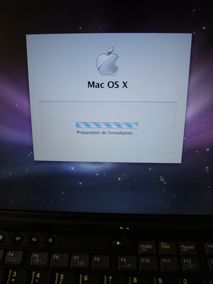
Le DVD d’installation boote c’est un début
2) Booter sur le DVD en appuyant sur "Access IBM" au démarrage, puis F12, puis choisir Atapi CD0 : comme boot, taper enter lors du boot pour bien démarrer sur le DVD
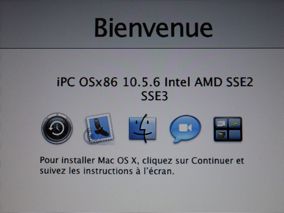
Et voilà l’accueil - j’ai choisi langue française
3) Lancer l’utilitaire disque quand la barre de menu apparait et aller sur la partition et la reformater en Mac OS étendu (journalisé)
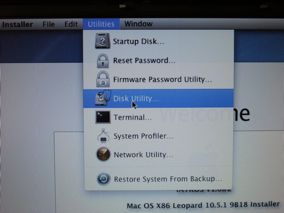
Lancement de l’utilitaire disque
4) Cliquer sur Personnaliser et choisir les modules suivants :
– Langues : enlever les langues inutiles (toutes à part le français en ce qui me concerne)
РKernel : 9.5.0 Voodoo Kernel (n̩cessaire pour le processeur SSE2 du Thinkpad X40)

Voodoo 9.5.0 kernel
– Video : ne rien choisir (oui - vraiment rien de toute façon il n’existe pas de driver pour l’intel 855GM)
– Chipset : Legacy AppleIntelPIIXATA (sinon : waiting for root device et plantage)
– Audio : AC97 audio
– Ethernet : ne rien choisir (oui - vraiment rien)
– Wireless : Broadcom driver (dans mon cas puisque j’ai changé la carte Wifi Intel pour une Broadcom)
– USB drivers : ne rien choisir
– Power Management : AppleACPIBatteryManager de Chun Nan (sinon pas d’affichage de jauge batterie)
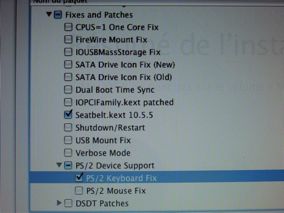
Seatbelt 10.5.5, PS/2 Keyboard fix ...
– Fixes and Patches : Seatbelt.kext 10.5.5 (sinon plantage kernel à chaque ouverture de fichier dmg !)
– Fixes and Patches - PS/2 Device Support : PS/2 Keyboard Fix (sinon pas de souris ni clavier)
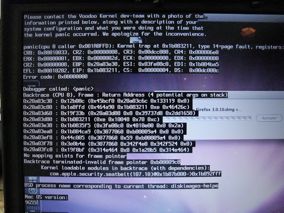
Sans Seatbelt 10.5.5, un kernel panic à chaque fois qu’on ouvre un dmg ...
– DSDT Patches : ne rien choisir
– AppleSMBIOS Patch : ne rien choisir
– Alternate Bootloaders : ne rien choisir
– Applications : je choisis OSx86 Tools Utility et Kext Helper b7 mais ce n’est pas obligatoire
5) Lancer l’installation et lors du redémarrage : appuyer sur F8, puis rajouter les paramètres -f et -v
Voilà vous avez MacOSX qui fonctionne sur votre Thinkpad X40 !
Grâce aux choix effectués sur votre Thinkpad X40 :
– l’éthernet filiaire fonctionne - y compris en branchement à chaud
– l’USB fonctionne - y compris en branchement à chaud (ex : clés USB)
– le Wifi fonctionne
– le bluetooth fonctionne (appuyer sur FN + F5 pour l’activer éventuellement)
Рla video ne plante pas al̩atoirement
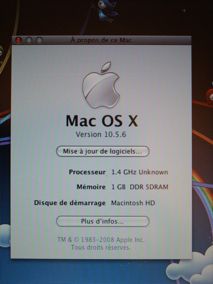
Voilà Mac OSX 10.5.6, la dernière version sur mon modeste Thinkpad X40
Les étapes complémentaires d’installation sont les suivantes :
Clavier
8) Installer DoubleCommand et le configurer de la façon suivante :
– Control Key acts as Command Key
– Command Key acts as Option Key
puis activate et save system et user
en effet, le clavier du Thinkpad manque une touche (la touche Windows), comme il faut choisir, je choisis les touches Command et Option qui sont quand même plus importantes sous MacOSX, quitte à changer la configuration en cas de besoin.
9) Installer un clavier spécifique PC : Français PC.keylayout (§ Fichiers utiles à l’installation - clavier).
Il faut pour cela recopier le fichier dans le répertoire User/Bibliothèque/Keyboard Layout, puis aller dans le panneau de configuration International, Menu Saisie et sélectionner Français pc.
Parfois il faut le refaire après reboot avant que ce soit pris en compte
Malgré mes efforts cependant, la touche >< à gauche du W n’est pas reconnue
Essayez la méthode de l’installation optimale si vous avez besoin d’une reconnaissance complète.
Langue française
6) Passer en langue française en allant dans le panneau international, en faisant glisser Français en premier dans l’onglet langue puis en redémarrant
Vidéo
10) Installer le codec qtcodecs (issu de la distribution XXX 10.4.11, inclus dans le Package joint à cet article) ainsi que Perian 1.1.3 : ceci vous permettra de lire la majeure partie des fichiers videos en utilisant Quicktime
Kernel et boot
11) Installer speedstep (inclus dans le Package joint à cet article), pour pouvoir contrôler la fréquence avec un menu sur la barre menu - choisir custom clock pour éviter les ralentissements en lisant les vidéos par exemple.
A noter que l’ajout de speedstep ralentit le shutdown qui était pratiquement instantané auparavant
Optimisation
12) Regagner de la place. Sur mon SSD, il y a un petit problème puisqu’après installation sur ma compact flash de 8 Go il ne me reste plus que 880 Mo, bientôt mangé par le swap.
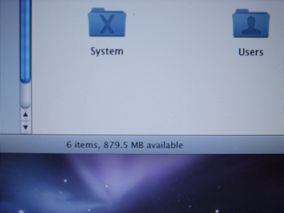
Plus que 880 Mo, c’est vraiment juste
Pour regagner 500 Mo le plus simple est de :
Рsupprimer les dictionnaires dans /Biblioth̬que/Dictionaries
– supprimer l’assistant d’installation (70 Mo) dans /Système/Bibliothèque/CoreServices/Assistant réglages
Рsupprimer les vid̩os du compositeur (50 Mo) dans /Syst̬me/Biblioth̬que/Compositions (les .mov et .qtz associ̩s)
en suivant les recommandations de cet excellent article
A noter que si vous avez un problème de droits, le mieux c’est de passer sous terminal et utiliser la commande sudo pour forcer la suppression.
7) Pour accélerer le boot, éditer le fichier com.apple.Boot.plist en tapant dans un terminal la commande suivante :
sudo nano /Library/Preferences/SystemConfiguration/com.apple.Boot.plist
changer le 5 en 1 pour booter en 1 s au lieu de 5 et sortir en sauvegardant en appuyant sur CTRL+ X (euh, si vous avez reconfiguré le 8) il faut le faire avant ...)
Résultat
Et voilà , le clavier marche mieux, les vidéos sont lisibles en plein écran grâce à Quicktime 7.5 et/ou à la fonction coup d’oeil et on peut contrôler la fréquence du processeur pour économiser la batterie.
Cependant cette version à les problèmes suivants toujours non résolus :
Рles videos lourdes comme les MKV sont souvent saccad̩es
– Partage d’écran a un bogue d’affichage très gênant qui le rend inutilisable (la fenêtre clignote continuellement)
– la place restante : 880 Mo, ou 1,3 Go à tout casser sur mon SSD de 8 Go, c’est trop peu comparés aux 1,8 Go que je peux obtenir sur une iAtkos 5i ou les 2.5 Go que je peux obtenir sur une iAtkos 1.0ir2, ce qui signifie dans mon cas sacrifier l’email ou Office.
Vous voulez aussi régler ces problèmes ? Il faut dans ce cas utiliser la distribution optimale ci-dessous.
La distribution optimale : iAtkos 1.0ir2
La distribution utilisée est la iAtkos 1.0ir2, basée sur une 10.5.1. La configuration de cette distribution est assez difficile par rapport à la précédente mais apporte quelques avantages.
A noter que cette distribution n’inclut pas le pack langue français, si vous le souhaitez, vous pouvez le récupérer facilement dans la distribution Leo4Allv3.JaS.Patched-10.5.3.
Les étapes pour l’installation de cette distribution sont les suivantes :
Distribution
1) Il faut désactiver SpeedStep dans le bios : dans le sous-menu Power, mais il faut faire défiler l’écran puisque c’est tout en bas de la liste - sans cela toutes les distributions plantent dès qu’on est sur batterie
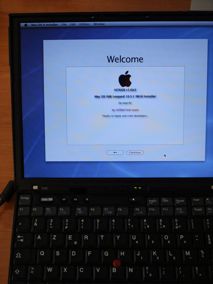
Début de l’installation de l’iAtkos 1.0ir2
2) Booter sur le DVD en appuyant sur "Access IBM" au démarrage, puis F12, puis choisir Atapi CD0 : comme boot, taper enter lors du boot pour bien démarrer sur le DVD
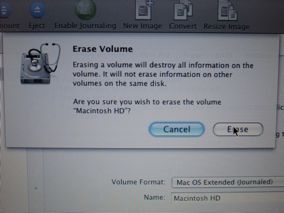
Formatage de la partition en Mac OSX Journalisé
3) Lancer l’utilitaire disque quand la barre de menu apparait et aller sur la partition et la reformater en Mac OS étendu (journalisé)
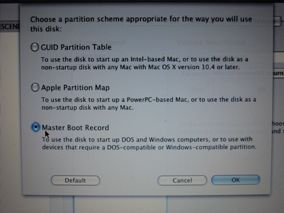
En repartitionnant il faut cliquer sur options et choisir MBR ie PC
4) Cliquer sur Customize et choisir les modules suivants :
– iATKOS v1.0i Main System (bien sà »r)
– Bootloader : Darwin X86 bootloader (l’EFI ne marche pas sur le thinkpad X40)
– Patches : SSE2 SSE3 kernel et Remove Thermal kexts
РDrivers VGA : ne rien s̩lectionner
РDrivers System : ne rien s̩lectionner
– Drivers Network : Broadcom 440x
Note : surtout ne pas sélectionner System : Intel Speedstep, plantage garanti
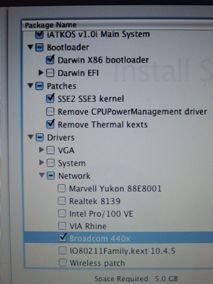
Toutes les options à cocher
5) Lancer l’installation et lors du redémarrage vous avez malheureusement une chance non négligeable de tomber sur le "blinking curseur of death", à savoir un écran noir avec un curseur clignotant.
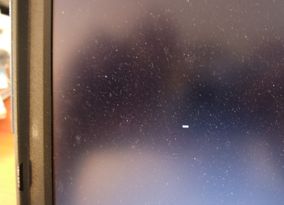
Plantage au boot
Il faut alors appliquer les instructions du § Problèmes bootstrap (je vous avais dit que ce ne serait pas facile !).
Puis lorsqu’on reboote, appuyer sur F8, puis rajouter les paramètres -f et -v
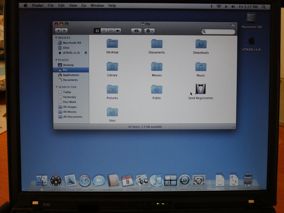
Le 1er boot
Voilà vous avez MacOSX qui fonctionne sur votre Thinkpad X40 !
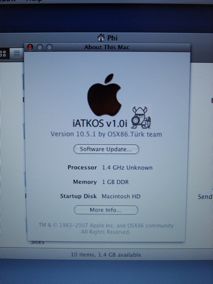
Le logo Türk team
Grâce aux choix effectués sur votre Thinkpad X40 :
– l’éthernet filiaire fonctionne - mais pas en branchement à chaud
– l’USB fonctionne - y compris en branchement à chaud (ex : clés USB)
– le Wifi fonctionne
– le bluetooth fonctionne (appuyer sur FN + F5 pour l’activer éventuellement)
Рla video ne plante pas al̩atoirement
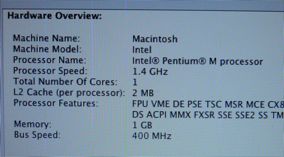
Un Macintosh avec un Pentium M et 2 Mo de cache !
Les étapes complémentaires d’installation sont les suivantes :
Clavier
6) Installer un clavier spécifique PC : FrenchPC.keylayout (voir § Fichiers utiles à l’installation - Clavier) par exemple sur le bureau.
Puis taper dans terminal :
cd Desktop
sudo cp FrenchPC.keylayout /Library/Keyboard\ Layouts/
sudo chmod -R 755 /Library/Keyboard\ Layouts/FrenchPC.keylayout
sudo chown -R root:wheel /Library/Keyboard\ Layout/FrenchPC.keylayout
puis aller dans le panneau de configuration International, Menu Saisie et sélectionner FrenchPC.
Parfois il faut le refaire après reboot avant que ce soit pris en compte
Malgré mes efforts cependant, la touche >< à gauche du W n’est pas reconnue
Pour faire fonctionner la touche >< ainsi que la touche Alt GR droite sous Double Command, je vous propose d’installer le driver spécifique ApplePS2Controller.kext (voir § Fichiers utiles à l’installation - Clavier).
Attention, cette installation est assez traître avec Osx86Tools, puisque l’ancien ApplePS2Keyboard.kext reste dans le sous-répertoire Plugin du nouveau driver ApplePS2Controller.kext qui ne le contient pas ! Il faut donc supprimer complètement l’ancien ApplePS2Controller.kext
7) Double Command
Installer DoubleCommand et le configurer de la façon suivante :
– Control Key acts as Command Key
– Right Option acts as Control
puis activate et save system et user
Les touches Command et Option, importantes sous MacOSX sont donc accessibles, de même que la touche Control avec la touche Alt GR qui est moins utilisée sous MacOSX.
Langue Française
8) Récupérer le package French.pkg dans la distribution Leo4Allv3.JaS.Patched-10.5.3, répertoire System/Installation/Packages - le fichier fait 22,5 Mo, double cliquer pour installer.
Puis en allant dans le panneau international, en faisant glisser Français en premier dans l’onglet langue puis en redémarrant
Ethernet
9) Remplacer le IONetworkingFamily.kext (voir § Fichiers utiles à l’installation - Ethernet).
Ce remplacement permet la reconnaissance à chaud de l’ethernet filiaire puisque le driver Intel corrigé est dans IONetworkingFamily.kext.
Vidéo
10) Installer le codec qtcodecs (voir § Fichiers utiles à l’installation - Vidéo ) ainsi que Perian 1.1.1 : ceci vous permettra de lire la majeure partie des fichiers videos en utilisant Quicktime
Installer également Quicktime 7.4.5 qui permet le plein écran et de plus corrige un problème de langue qui fait planter les vidéos si vous êtes en langue française.
Lecteur PCMCIA
11) Installer les derniers drivers PCMCIA
En remplaçant IOPCCardFamily.kext par la version sur la page de Chunnan
Kernel et boot
12) Installer le bootloader [Chameleon>http://chameleon.osx86.hu/], nécessaire pour l’installation du kernel Voodoo 9.5.0. lui même nécessaire pour le speedstep.

Boot Chameleon
J’ai utilisé la version 2.0RC r431.
13) Installer le Voodoo 9.5.0. kernel
A noter que je préfère l’installation manuelle des fichiers dans Files avec OSX96 Tools : le mach_kernel, puis l’extension System.kext essentielle pour que les périphériques USB fonctionnent correctement.
Ce kernel est un peu le graal des kernels : supporte sleep, speedstep, mais aussi la traduction SSE3 pour les CPU non SSE3 comme le Pentium M
14) Pour augmenter la durée de vie de la batterie, installer le driver IntelEnhancedSpeedstep.kext
Puis dézipper l’application speedstep et l’installer dans Applications.
Changer les autorisations en tapant dans terminal les commandes suivantes :
cd /Applications/SpeedStep.app/Contents/MacOS
chmod +x SpeedStep
sudo chown root:wheel SpeedStep
sudo chmod +s SpeedStep
Ajouter Speedstep.app dans les applications lancées au démarrage dans vos préférences de compte.
J’ai hésité un moment avec le kernel 9.2.0. mais finalement le 9.2.0. n’est pas si stable que cela, oui si on ne fait rien il est plus stable que le 9.5.0., mais il a deux problèmes :
– la sortie du sleep peut faire planter la machine (à la limite la correction est facile, il suffit de mettre dans Economiseur d’énergie, suspendre l’activité de l’ordinateur sur jamais, de toute façon l’écran ne s’éteint pas)
– Rosetta (utilisé pour Microsoft Office par exemple pour les programmes PPC) plante beaucoup plus qu’avec le kernel 9.5.0. sans doute puisque l’émulation des instructions SSE3 manquantes est bien meilleure avec le nouveau kernel (en gros en 2 heures 5 plantages contre aucun sous 9.5.0.).
Avec l’installation Speedstep mise à jour, la machine est très stable sous 9.5.0. et il n’y a plus de problème de plantage occasionnel lorsqu’on éteint l’ordinateur.
Optimisation
15) Pour regagner de la place, enlever le fichier d’hibernation (qui ne marche de toute façon pas) pour 1 Go en tapant dans terminal
sudo pmset -a hibernatemode 0
sudo rm /var/vm/sleepimage
A noter que s’il y a une erreur suite à la première ligne ce n’est pas grave puisque l’hibernatemode semble être à 0 par défaut
Pour regagner 100 Mo+ il faut :
– supprimer l’assistant d’installation (70 Mo) dans /System/Library/CoreServices/SetupAssistant
Рsupprimer les vid̩os du compositeur (50 Mo) dans /System/Library/Compositions (les .mov et .qtz associ̩s)
en suivant les recommandations de cet excellent article
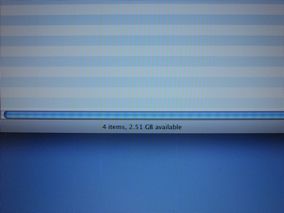
Voilà 2.5 Go de libres sur 8 Go - on respire un peu mieux
A noter que si vous avez un problème de droits, le mieux c’est de passer sous terminal et utiliser la commande sudo pour forcer la suppression.
16) Pour accélerer le boot, éditer le fichier com.apple.Boot.plist en tapant dans un terminal la commande suivante :
sudo nano /Library/Preferences/SystemConfiguration/com.apple.Boot.plist
changer le 5 en 1 pour booter en 1 s au lieu de 5 et sortir en sauvegardant en appuyant sur CTRL+ X (euh, si vous avez reconfiguré le clavier, il faut utiliser la bonne touche CTRL)
Résultat
Et voilà ,le clavier marche parfaitement, l’ordinateur est en français, les vidéos sont lisibles en plein écran grâce à Quicktime 7.5 et/ou à la fonction coup d’oeil, l’ethernet marche à chaud et on peut contrôler la fréquence du processeur pour économiser la batterie, et même les cartes PCMCIA fonctionnent.
De plus contrairement à la précédente :
Рles videos lourdes comme les MKV sont fluides, m̻mes certains avi HD passent
– Partage d’écran marche parfaitement
– 2,5 Go cela suffit pour voir venir. Je peux surtout acheter une seconde carte compact flash plus lente à 32 Go et toujours installer qques programmes sur la carte principale.
La distribution précédente a cependant comme avantage une version 10.5.5. plus récente que la 10.5.1. - avec en théorie plus de sécurité entre autres. Par ailleurs les deux distributions ont des limites dus au matériel, presque impossibles à améliorer (voir ci dessous).
Conclusion
On a vu que l’installation de MacOSX, surtout avec la méthode iAtkos 1.0ir2 est très satisfaisante - machine stable, rapide, avec fonctionnalités multimédia correctes.
Pour vous donner un ordre d’idée le boot se fait en 25 secondes, et le shutdown en 6 s, tous les lancements de programmes sont instantanés grâce à la compact flash SSD.
La stabilité est également excellente pour la version optimale sur base de iAtkos 1.0ir2 : 8 mois sans le moindre problème ni réinstallation.
Cependant certaines choses ne fonctionnent pas et ne fonctionneront peut être jamais :
– le chipset graphique 855GM n’est pas reconnu par MacOSX et de toute façon est bien limité. Cela veut dire que la machine n’a ni Quartz ni Open GL, ce qui signifie que beaucoup d’applications ne pourront jamais fonctionner : jeux (ex : Warcraft III nécessite Open GL), vidéo (VLC utilise Open GL depuis la 0.9.3., Front Row)
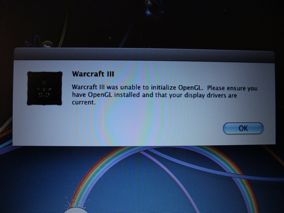
Warcraft III proteste de l’absence d’Open GL
– par ailleurs l’émulation SSE3 peut faire planter ou ralentir fortement des programmes plus récents optimisés SSE3 (ex : Perian)
– l’écran ne peut pas s’éteindre (même avec un kernel sleep), l’hibernation ne marche pas, et il y a peu de chances que cela change
– je n’ai par ailleurs pas pu faire fonctionner un périphérique mineur : le lecteur de cartes SD
Enfin c’est déjà inespéré par rapport à un portable sorti en 2003 soit déjà 6 ans.
A COMPLETER
Fichiers utiles pour l’installation
Utilitaires
OSX86 tools Utilitaire presque indispensable pour l’installation des drivers kext et des kernels
Distributions
iPC OSx86 Leopard 10.5.6. Intel AMD SSE2 SSE3 - installation facile
iAtkos 1.0ir2 - installation optimale
Kernel et boot
Chameleon Page web du bootloader Chameleon, nécessaire pour les kernels récents
Voodoo 9.5.0. kernel Kernel avec SSE3 emulation, sleep, speedstep
Intel Speedstep kext et application Speedstep Application Speedstep ainsi que driver ACPI
Ancienne version de l’application Speedstep et du driver
Clavier
Mapping clavier PC français
Driver PS2 avec souris, trackpad et clavier complet international
Driver clavier PS2 international uniquement
Langue Française (nécessaire pour iAtkos 1.0ir2)
Il faut récupérer le package French.pkg dans la distribution Leo4Allv3.JaS.Patched-10.5.3, répertoire System/Installation/Packages - le fichier fait 22,5 Mo.
Ethernet
Driver Ethernet filiaire pour Thinkpad X40
Drivers Intel 2200BG Wifi Drivers beta pour la carte Wifi d’origine - ne fonctionne pas avec les réseaux Wifi cryptés
Vidéo
Qtcodecs Codecs vidéo de la distribution xXx 10.4.11
Perian 1.1.1 Ancienne version des codecs vidéo Perian - marche bien sur mon Thinkpad X40
Quicktime 7.4.5 1ère version avec plein écran intégré - marche bien sur mon Thinkpad X40
Lecteur PCMCIA
Page de Chunnan Derniers drivers PCMCIA - fonctionnent sur mon Thinkpad X40
Lecteur SDHC
Driver SDHC pour Thinkpad X40 - plante souvent sur mon Thinkpad X40
Liens utiles
Matériel Thinkpad
Mon netbook Lenovo Thinkpad X40 Mon article sur le portable Thinkpad X40
ThinkWiki X40 Caractéristiques matérielles du Thinkpad X40
ThinkWiki X40 Ubuntu Caractéristiques matérielles plus détaillées du Thinkpad X40 avec la référence exacte de certains chipsets
Informations générales installation MacOSX
OSx86 Knowledge base Cette base donne énormément d’information sur la compatibilité matérielle des différentes distributions MacOSX
Fil résolution des principaux problèmes MacOSX
How to install driver/kext Comment installer un driver sous MacOSX
Utilitaires et MacOSX
Liste des commandes OSX Commandes dans le shell terminal
Superduper Logiciel assez utile pour cloner une partition ou recopier un dmg sur une partition (la plupart du temps la fonction restore d’utilitaire disque ne marche pas). Attention, le boot darwin est souvent supprimé, il faut alors le réinstaller.
Pacifist Logiciel pour lire les packages
Peachpit Understanding Image, Installer Packages, and Receipt files
Kernel et boot
Installer manuellement un kernel
Voodoo 9.4.0. kernel le 9.5.0. est meilleur
9.2.0. kernel SSE2 speedstep Bon kernel, mais le 9.5.0. est meilleur
Intel Speedstep kext Speedstep sans kernel - je n’ai pas réussi à le faire marcher
Forum Uphuck (cache google) Sur la 10.5.6. explique entre autres comment corriger le problème de plantage à l’ouverture des dmg (avec seatbelt.kext 10.5.5.)
Clavier
Keyboard layout problem Change lors du reboot - pas de vraie solution trouvée
InsanelyMac : USB problems Discussion sur les problèmes USB
InsanelyMac : TabletMagic Sujet sur la reconnaissance d’un écran tactile sous MacOSX - au cas ou j’upgrade pour un X41 tablet
Ethernet
Si vous voulez changer la carte Wifi par une carte native MacOSX comme une broadcomm (recommandé) :
Autorisation carte Wifi Programme pour cracker la protection empêchant le Thinkpad X40 d’utiliser d’autres cartes mini-PCI Wifi que celles autorisées
Unauthorized Wifi Page expliquant le problème avec le Thinkpad X40 et les cartes Wifi non autorisées
Bios reprogrammation Explication pour reprogrammer le bios pour autoriser d’autres cartes Wifi - j’ai rien compris 8-)
Vidéo
Intel 855 GME drivers thread Les drivers n’existent que pour 10.4.1 et 10.4.2 !
Intel 855 GME drivers Derniers drivers connus - ne marchent pas sous Leopard ou Tiger récents
AppleIntegratedFramebuffer Marche avec le 855 GM, ne change pas grand chose
Perian Pour pouvoir lire la plupart des formats videos sous MacOSX, en particulier les MKV
VLC 0.9.2 Ancienne version de VLC sans Open GL - marche pas très bien par ailleurs.
VLC Forum : 0.9.3 Black screen Discussion sur VLC (écran noir si GPU sans Open GL)
Lecteur PCMCIA
Fil de discussion sur le PCMCIA Ancien fil sous Tiger (pas réussi à faire marcher dans mon cas)
Fil de discussion sur le PCMCIA Plus récent, sous Leopard - fonctionne bien
Lecteur SDHC
SDHC driver SDHC driver - il faut utiliser la version que j’ai modifiée, plante quand même
Fil de discussion sur le driver SDHC
Optimisation
Disable hibernation file instructions
Five ways to slim down your MacOSX install Article pour alléger votre installation OSX
Firefox Krickel Krackel autohide extension Pour Firefox, au cas ou 1024x768 est un peu limité parfois
Autres
MacOSX on Thinpad T60 Pour inspiration
MacOSX on MSI Wind wiki Sans doute le netbook le plus adapté à MacOSX
InsanelyMac : Distribution xXx OS x86 10.4.11 Discussion sur cette distribution
Fil sur Kalyway 10.5.3. update combo Permettait l’update 10.5.2, marche même sur d’autres distributions
8 Messages
Un message, un commentaire ?
Rubriques

Dans la même rubrique
- Tablette Windows 8.1 DaNew i814
- Sagem Spiga
- Macbook Air 11 pouces et SSD OWC Mercury Aura Pro Express 240 Go
- Mon Apple iPad 2
- Lecteur Blu-Ray LG Super Multi Blue BE08LU20
- Mon Apple iPad
- Tests disques durs Seagate Barracuda 7200.11 1.5 To et Western Digital Caviar WD10EADS 7200 t 1 To
- Du modem Neuf Trio 3D Ã la SFR Box 4
- Test imprimante multifonction laser couleur Samsung CLX-3175
- Windows Seven 64 bit sur iMac 24 pouces
